

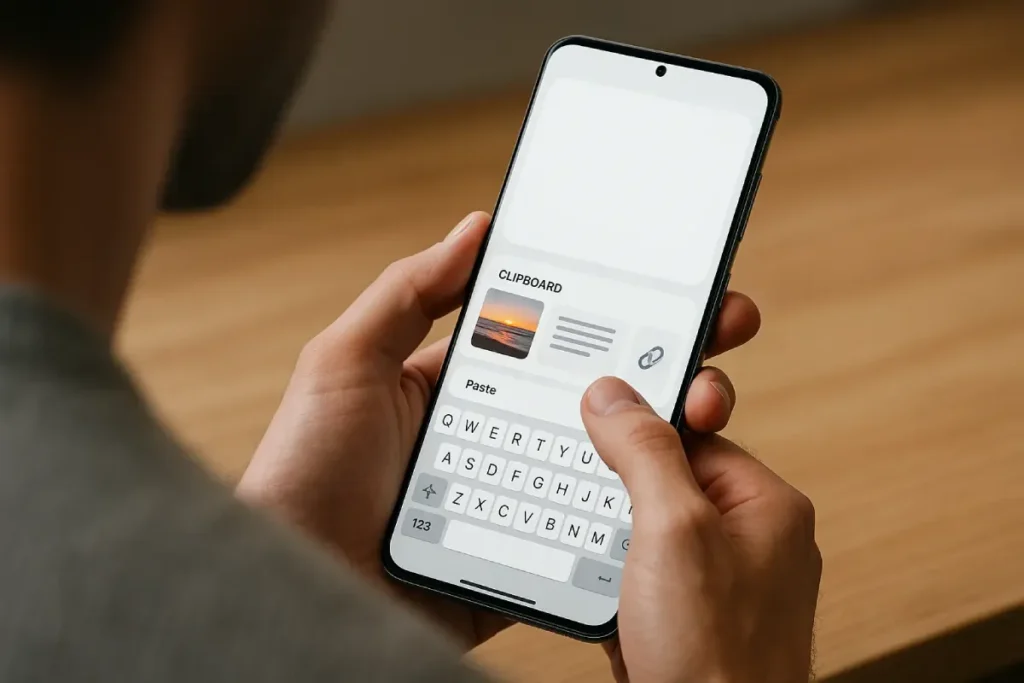
Perdu votre texte copié sur Samsung ? Vous n’êtes pas seul ! Le presse-papier Samsung cache des fonctionnalités méconnues pour retrouver vos éléments effacés, organiser votre historique (jusqu’à 20 éléments stockés) ou synchroniser les contenus entre appareils. Découvrez dans ce guide les méthodes pour accéder à vos contenus via le clavier intégré, le panneau Edge, ou des apps tierces, tout en sécurisant vos données sensibles.
- Comprendre le presse-papier Samsung
- Comment afficher le presse-papier sur votre smartphone ?
- Maîtrisez votre historique : récupérer, organiser et effacer le contenu
- Allez plus loin : synchronisez votre presse-papier entre vos appareils
- Dépannage et sécurité : les bons réflexes à adopter pour votre presse-papier
Comprendre le presse-papier Samsung
Le presse-papier Samsung fonctionne comme une zone de transit pour les données que vous copiez. Chaque fois que vous maintenez votre doigt sur un texte et sélectionnez « Copier », l’information rejoint cette zone temporaire. La particularité du système Samsung, contrairement au presse-papier Android standard, réside dans sa capacité à conserver un historique.
Jusqu’à 20 éléments y sont conservés (selon la version), pendant plusieurs heures ou jours si l’appareil reste allumé. Un nouveau copier remplace l’élément précédent, sauf si vous l’épinglez. Ce système agit comme un tampon pratique, mais attention : les données sensibles restent visibles jusqu’à ce que vous nettoyiez l’historique .
Simple mais utile, il évite de chercher un texte ou une image dans vos apps. Une fonction clé pour gagner du temps, surtout en combinant ses options de gestion. Découvrez comment l’utiliser efficacement dans les prochaines étapes .
Comment afficher le presse-papier sur votre smartphone ?
Méthode 1 : Utiliser le clavier Samsung, la voie royale
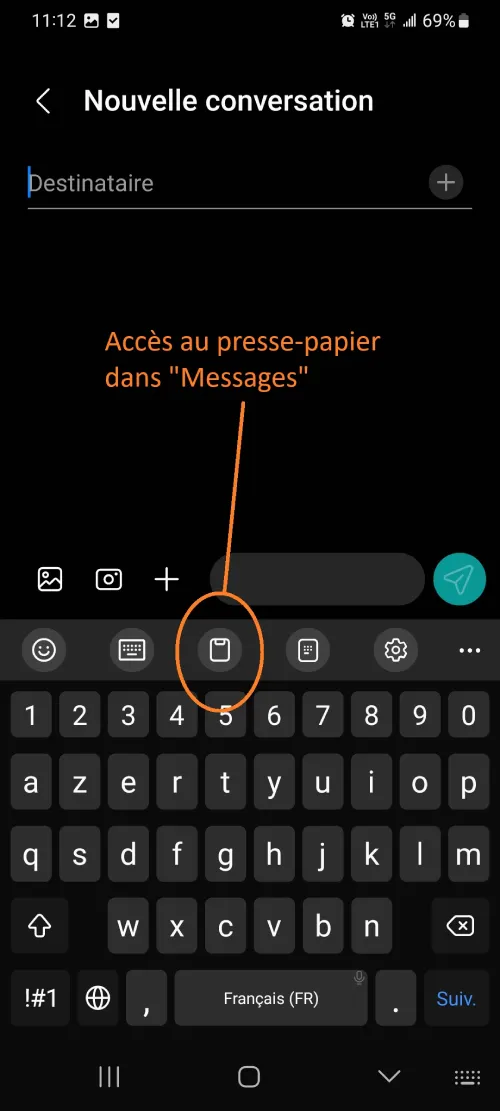
Le clavier Samsung est l’outil le plus simple pour accéder au presse-papier. Ouvrez n’importe quelle application permettant la saisie de texte comme Messages ou Notes, votre navigateur web, ou même le champ de recherche dans les paramètres. Touchez un champ de texte, repérez l’icône du presse-papier (souvent stylisée comme une planchette). Si elle est masquée, cliquez sur les trois points pour la dévoiler. Un appui affiche les éléments copiés (texte, liens, images).
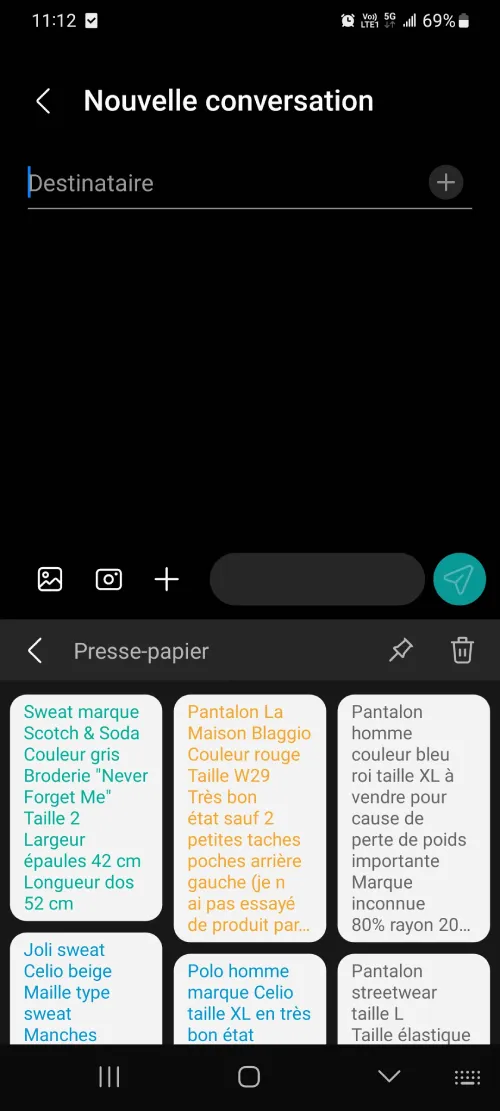
Une fois l’icône du presse-papier touchée, une fenêtre s’ouvre au-dessus du clavier. Votre historique de copies s’affiche sous forme de liste, l’élément le plus récent en haut. Chaque entrée montre un aperçu du contenu : les premières lignes pour un texte, une miniature pour une image.
Pour coller un élément, il suffit de le toucher. Le contenu s’insère immédiatement dans votre champ de texte. Vous pouvez parcourir l’historique en faisant défiler la liste vers le bas. Les éléments les plus anciens finissent par disparaître quand vous atteignez la limite de 20 copies.
Découvrez les astuces de l’achat-revente sur Vinted
Méthode 2 : Passer par le panneau latéral Edge
Les smartphones Samsung des séries Galaxy S et Note, équipés d’écrans incurvés, proposent les panneaux Edge. Ces panneaux latéraux offrent un accès rapide à diverses fonctions, dont le presse-papier.
Activez-le via Paramètres > Affichage > Panneaux Edge, cochez « Presse-papier ».
Une fois configuré, le panneau Edge reste accessible depuis n’importe quel écran. Glissez votre doigt depuis le bord droit ou gauche de l’écran (selon votre configuration) vers l’intérieur. Le panneau glisse dans votre vue. Si vous avez activé plusieurs panneaux, faites défiler horizontalement pour atteindre celui du presse-papier.
Méthode 3 : Explorer les gestionnaires de presse-papier tiers
Pour les utilisateurs qui trouvent les fonctions natives limitées, des applications dédiées proposent des capacités étendues. Clipper et Clip Stack figurent parmi les options populaires sur le Play Store.
Ces applications interceptent toutes vos opérations de copie et construisent leur propre historique. Leur avantage principal réside dans la persistance des données : l’historique survit aux redémarrages et peut s’étendre sur des semaines ou des mois, selon l’espace que vous allouez.
| Méthode | Facilité d’accès | Fonctionnalités principales | Idéal pour… |
|---|---|---|---|
| Clavier Samsung | Intégré et direct | Historique, épinglage, suppression | L’usage quotidien |
| Panneau Edge | Raccourci rapide | Accès depuis tout écran | Les appareils compatibles |
| Applications tierces | Installation requise | Historique étendu, synchronisation | Les utilisateurs avancés |
⚠️ Astuce sécurité : Le presse-papier stocke des données sensibles. Nettoyez régulièrement l’historique après avoir copié des mots de passe ou des coordonnées bancaires . Sur Android récent, une notification signale l’accès à vos données, renforçant votre sécurité. Pour vider l’historique, ouvrez le presse-papier via le clavier et touchez Tout supprimer.
Maîtrisez votre historique de copies : récupérer, organiser et effacer le contenu
Récupérer et coller un élément depuis l’historique
Une fois le presse-papier Samsung accessible via le clavier, un historique complet s’affiche. Plus besoin de chercher : tous vos textes et images copiés récemment sont disponibles. Imaginez copier un mot de passe complexe ou un lien long comme https://exemplesite.com/connexion-securisee – un simple toucher suffit pour le coller instantanément.
Il suffit de parcourir la liste et de toucher l’élément désiré pour qu’il soit collé dans votre champ de texte. Fini les allers-retours entre applications pour retrouver un copier-coller perdu ! ✨ Les données restent disponibles plusieurs heures à plusieurs jours, sauf si elles sont épinglées.
Organiser votre presse-papier : l’art d’épingler
Le presse-papier peut stocker jusqu’à 20 éléments, mais les anciens disparaissent avec de nouveaux copiés. Pour éviter les pertes, l’option Épingler est votre alliée. Épinglez une adresse pro comme contact@entreprise.fr ou un code promo « PROMO2026 » utilisés régulièrement. Cela évite la recherche répétée.
Accédez au presse-papier, maintenez un élément pour afficher le menu, puis sélectionnez l’icône de punaise. L’élément restera en tête de liste. Le détachement suit le même procédé. Pour plus de persistance, des apps comme Clip Stack conservent les données même après redémarrage.
Faire le ménage : supprimer des éléments ou tout effacer
Un presse-papier encombré ralentit la recherche. Pire encore : il expose vos données sensibles. Un nettoyage régulier est donc vital. Après avoir copié un numéro de carte (ex: 4111 1111 1111 1111), effacez-le immédiatement pour éviter les fuites.
Pour supprimer un élément, un appui long suffit. Pour tout vider, cherchez « Tout supprimer ». Certains modèles offrent un bouton « Effacer » en bas de l’interface.
En cas de doute, vérifiez les paramètres du clavier : certaines versions limitent l’historique à 10 éléments au lieu de 20. Cela renforce la sécurité sans encombrer l’interface.
Allez plus loin : synchronisez votre presse-papier entre vos appareils
Partager le presse-papier entre vos appareils Samsung Galaxy
Besoin de copier du texte sur votre smartphone pour le coller sur votre tablette ? La synchronisation du presse-papier entre appareils Samsung transforme vos gadgets en outil de productivité fluide. Fini les envois par e-mail ou SMS pour transférer du contenu. Copiez un lien sur votre téléphone, collez-le dans un document Word sur votre tablette sans quitter votre siège ➡️.
⚙️ Trois conditions clés : vos appareils doivent utiliser One UI 3.1+, le même compte Samsung, un réseau Wi-Fi commun et le Bluetooth activé. Activez Continuer les applications sur d’autres appareils dans Paramètres > Fonctionnalités avancées.
Une fois activée, copiez un élément sur un appareil et collez-le sur l’autre en quelques secondes. Cette connexion fonctionne même avec des images ou des liens complexes. Exemple : copiez une photo de menu sur votre téléphone, collez-la dans un document PowerPoint en réunion.
Connecter le presse-papier de votre Samsung à votre PC
Transformez votre ordinateur en extension de votre smartphone grâce à AirDroid Personal. Téléchargez l’app, connectez-vous via QR code, puis accédez au presse-papier partagé dans la Boîte à outils.
Après connexion, chaque copie sur votre téléphone apparaît sur votre PC. Exemple : copiez un extrait de code sur votre smartphone et collez-le dans un éditeur de texte sur votre ordinateur, sans interrompre votre travail. La technologie s’efface pour laisser place à l’efficacité.
Dépannage et sécurité : les bons réflexes à adopter pour votre presse-papier
Le presse-papier semble avoir disparu ou ne fonctionne plus ?
Vous ne retrouvez plus l’historique de vos copiés-collés ? Vérifiez d’abord si la fonction est activée dans les paramètres du clavier Samsung. Certains modèles nécessitent d’activer manuellement cette option. Par exemple, dans les réglages du clavier, cherchez « Gestion du presse-papier » et activez-la. Notez que le presse-papier peut stocker jusqu’à 20 éléments, mais ce chiffre varie selon la version. Si le blocage persiste, une application tierce comme Clipper ou AirDroid pourrait gérer le presse-papier à la place.
Un redémarrage de l’application clavier ou du smartphone peut résoudre le problème. Si le clavier reste muet, mettez à jour l’application du clavier et l’interface One UI. Une application de sécurité tierce pourrait aussi bloquer l’accès : vérifiez les autorisations dans les paramètres. Par exemple, un antivirus pourrait restreindre l’accès sans notification. Désactivez-le temporairement pour tester. Ce genre de conflit arrive souvent après une mise à jour système.
Adoptez une routine de nettoyage pour protéger vos données ️
Le presse-papier peut conserver des éléments sensibles : mots de passe, numéros de carte bancaire, ou données personnelles. Un oubli pourrait exposer ces informations à des risques. Imaginez un mot de passe copié restant accessible si votre téléphone est perdu. Prenez l’habitude de vider régulièrement l’historique, surtout après avoir manipulé des contenus critiques. Sur les claviers Samsung, une option permet d’effacer en un clic. Cela limite les fuites potentielles.
À partir d’Android 12, une notification s’affiche quand une app accède au presse-papier. Soyez vigilant : si une app non liée tente d’accéder au contenu, cela pourrait indiquer une activité suspecte. Désinstallez-la immédiatement. Ces alertes renforcent la transparence et facilitent la détection de comportements anormaux. Ce système protège notamment contre les applications espionnes tentant d’intercepter vos données personnelles.
Le presse-papier Samsung est un outil indispensable . Maîtrisez ses accès (clavier, Edge, apps tierces), organisez vos éléments épinglés et gagnez en fluidité quotidienne. Nettoyez vos données sensibles , synchronisez entre appareils pour une productivité optimale. Prêt à transformer votre usage ?