

Chaque mois, des milliers de salariés reçoivent leur bulletin de paie dans un espace numérique dont ils n’ont parfois jamais entendu parler.
MyCecurity, c’est souvent ça : un coffre-fort que l’employeur a activé en silence, et que l’on cherche à ouvrir au moment précis où l’on en a besoin — pour constituer un dossier de prêt immobilier, justifier d’anciens revenus après une rupture de contrat, ou simplement parce que l’accès à l’ancien portail RH n’existe plus.
Ce guide répond aux questions qui reviennent le plus souvent : comment se connecter, que faire quand l’accès ne passe plus, et où retrouver ses bulletins de paie dans le coffre-fort.
Sommaire
MyCecurity, à quoi sert ce coffre-fort numérique au quotidien ?
MyCecurity n’est pas une simple plateforme de stockage où l’on dépose des fichiers au hasard. Le service a été conçu comme un espace personnel destiné à la mise à disposition et à la conservation de documents RH. Cecurity présente MyCecurity comme un coffre-fort numérique salarié permettant d’accéder à des documents personnels et confidentiels, notamment des bulletins de paie dématérialisés, avec un cadre de sécurité, de traçabilité et de conservation longue durée.
Dans les faits, cela signifie que MyCecurity intervient souvent dans un contexte très concret : vous changez d’employeur, vous avez besoin d’un ancien bulletin pour un dossier, vous cherchez une attestation transmise par votre entreprise, ou vous voulez simplement retrouver un document sans repasser par le service RH. Le service prend alors le relais de la simple remise du document par email et joue un rôle d’archivage personnel plus stable dans le temps.
Ce que MyCecurity n’est pas : une messagerie professionnelle, un outil de gestion de paie, ou un espace où vous pouvez déposer vous-même vos propres fichiers. C’est un espace de réception, pas de dépôt libre.
Quels documents peut-on retrouver dans MyCecurity ?
Les bulletins de paie sont le cas d’usage le plus mis en avant, mais Cecurity évoque aussi d’autres documents RH, comme des contrats, relevés d’heures, attestations ou tout document lié à la vie salariale selon le paramétrage retenu par l’entreprise. Tout dépend donc de ce que votre employeur choisit d’y déposer.
Qui ouvre le compte : le salarié ou l’employeur ?
Dans la logique officielle du service, le compte n’est pas créé librement par n’importe quel internaute comme un service grand public classique. L’accès est généralement déclenché par l’employeur ou dans le cadre du dispositif de dématérialisation mis en place dans l’entreprise, puis le salarié active son espace à partir des éléments reçus.
Connexion MyCecurity : accéder à son espace
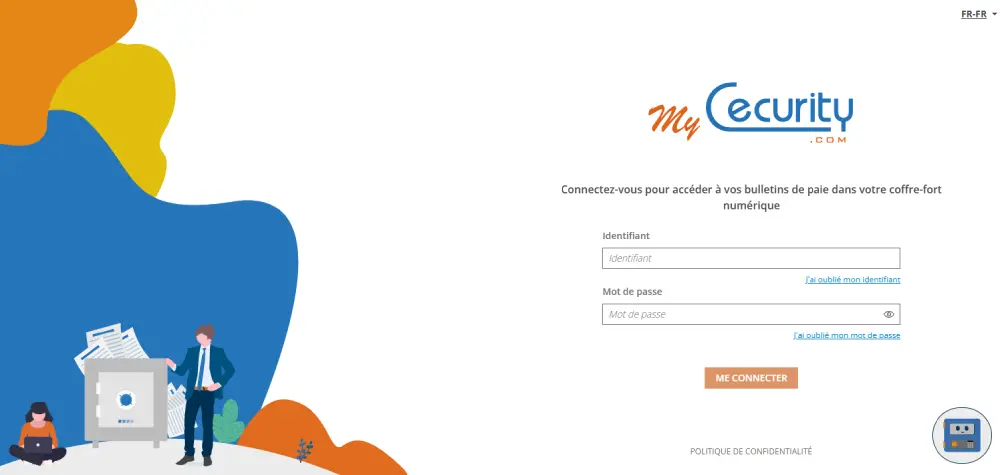
La page de connexion officielle est accessible à l’adresse suivante :
Sur cette page, vous trouverez directement le formulaire de connexion ainsi que le lien « J’ai oublié mon mot de passe ». C’est le point d’entrée à utiliser en priorité, quelle que soit la situation.
Se connecter au quotidien
Une fois votre compte activé par votre employeur, la connexion ne demande que votre identifiant et votre mot de passe. Selon les paramètres de sécurité choisis lors de l’activation — ou imposés par votre employeur — une étape d’authentification à deux facteurs peut s’ajouter à la connexion depuis un nouvel appareil ou un nouveau navigateur.
Si vous avez configuré la double authentification via une application de type Authenticator, c’est à cette étape que le code sera demandé.
Si vous avez opté pour la validation par email, le code arrivera dans votre boîte de messagerie de récupération.
Pourquoi la connexion peut bloquer sans raison apparente
Avant de conclure à un bug, quelques causes simples méritent d’être vérifiées : un identifiant mal copié (avec une espace en trop, par exemple), un mot de passe qui appartient en réalité à un autre service, ou un navigateur qui propose de remplir automatiquement un champ avec des données obsolètes. Un test rapide en navigation privée, ou sur un autre navigateur, lève souvent le doute en quelques secondes.
Première activation du compte
C’est le point qui génère le plus de confusion. On croit parfois qu’il suffit de créer un compte sur le site de MyCecurity comme on le ferait sur n’importe quel service en ligne. Ce n’est pas le cas.
L’accès à MyCecurity est initié par l’employeur, pas par le salarié. Concrètement, voici ce qui se passe : lorsque votre entreprise met en place la dématérialisation des bulletins de paie via Cecurity, elle déclenche l’envoi d’un courrier postal ou d’un email contenant vos informations d’activation — identifiant et mot de passe provisoire. C’est à partir de ces éléments que vous ouvrez votre espace pour la première fois.
Les étapes de la première connexion :
- Retrouvez le courrier ou l’email d’activation envoyé par votre employeur (vérifiez aussi les spams).
- Relevez votre identifiant et votre mot de passe provisoire.
- Rendez-vous sur mycecurity.com.
- Saisissez ces identifiants et suivez les étapes proposées à l’écran.
- Choisissez un nouveau mot de passe et, si proposé, configurez la double authentification.
Conservez ce support d’activation. En cas de problème ultérieur, c’est souvent le seul document qui permet de retrouver rapidement votre identifiant.
Mot de passe oublié et autres blocages
La plupart des blocages d’accès à MyCecurity entrent dans trois cas de figure : un mot de passe oublié, un identifiant introuvable, ou une situation qui dépasse les outils d’auto-dépannage. Voici comment traiter chacun.
Mot de passe MyCecurity oublié : la procédure pour récupérer l’accès
Sur la page de connexion, le lien « J’ai oublié mon mot de passe » lance la procédure de réinitialisation. Il vous sera demandé votre identifiant et l’adresse email renseignée lors de l’activation de votre compte. Un email de réinitialisation est alors envoyé à cette adresse.
Le point d’attention : si vous n’avez plus accès à l’adresse email utilisée à l’époque — boîte d’un ancien employeur, adresse abandonnée — la réinitialisation autonome ne pourra pas aboutir. Dans ce cas, mieux vaut contacter directement le support.
Identifiant perdu ou compte introuvable
Si vous ne retrouvez pas votre identifiant, reprenez le courrier ou l’email d’activation initial. C’est là qu’il figure. Si ce document n’est plus disponible, votre service RH peut vous aider à le retrouver, car c’est lui qui a initié la création du compte.
Quand contacter le support Cecurity ?
Lorsque la réinitialisation autonome ne fonctionne pas — accès à l’email de récupération perdu, identifiant inconnu des systèmes, compte jamais finalisé — le support MyCecurity de Cecurity.com prend le relais. Un numéro de téléphone dédié est disponible du lundi au vendredi, de 9h à 12h et de 14h à 17h.
Pour les documents manquants (un bulletin attendu qui n’apparaît pas), l’interlocuteur est différent : c’est votre service RH ou votre employeur qui gère le dépôt des documents dans le coffre-fort. Cecurity ne peut pas déposer de documents à la place de l’entreprise.
MyCecurity et les fiches de paie
C’est la raison pour laquelle la plupart des gens cherchent MyCecurity. Les bulletins de paie dématérialisés sont déposés par l’employeur dans votre espace personnel après chaque clôture de paie. Une fois connecté, vous les retrouvez directement dans votre coffre-fort, classés chronologiquement.
Télécharger ses bulletins de salaire
Chaque bulletin est consultable en ligne et téléchargeable au format PDF. Pas de manipulation complexe : un clic sur le document suffit à l’ouvrir, un autre à le sauvegarder.
Combien de temps les bulletins sont-ils conservés ?
C’est l’un des atouts majeurs du service : Cecurity conserve les bulletins de paie pendant 50 ans, ou jusqu’aux 75 ans du salarié. Cette durée de conservation longue n’est pas anecdotique. Un bulletin de paie peut être réclamé des années après son émission — par une banque, une caisse de retraite, ou dans le cadre d’un litige.
Savoir qu’ils sont archivés dans un espace dédié, accessible même après une rupture de contrat ou un changement d’employeur, change vraiment la donne.
Que faire si les bulletins n’apparaissent pas ?
Un coffre-fort vide ne signifie pas forcément un problème technique. Il peut aussi simplement indiquer que votre employeur n’a pas encore déposé les documents — soit parce que la mise en place est récente, soit parce que la paie du mois en cours n’a pas encore été traitée. Si l’absence dure et concerne des bulletins passés, la question est à poser directement au service RH.
MyCecurity sur mobile
Il n’existe pas d’application MyCecurity à télécharger sur l’App Store ou le Play Store au sens classique du terme. Le service fonctionne sur mobile via une PWA (Progressive Web App) : concrètement, vous ouvrez le site dans le navigateur de votre téléphone, puis vous l’ajoutez à votre écran d’accueil. Le résultat ressemble à une application, avec une icône dédiée et un accès rapide, mais sans passer par les stores.
Pour l’installer :
- Ouvrez mycecurity.com dans le navigateur de votre téléphone (Chrome sur Android, Safari sur iPhone).
- Utilisez l’option « Ajouter à l’écran d’accueil » dans le menu du navigateur.
- Confirmez. L’icône apparaît sur votre écran d’accueil comme n’importe quelle application.
La documentation officielle associe cette installation mobile à la configuration de la double authentification — les deux étapes peuvent être faites en même temps lors de la première configuration sur téléphone.
Sécurité : les bons réflexes
Un coffre-fort qui contient des bulletins de paie, des contrats et des documents RH mérite qu’on lui accorde une attention particulière. Ce n’est pas un service anodin : les documents qu’il héberge peuvent servir à usurper une identité, à falsifier des justificatifs de revenus ou à accéder à d’autres services.
Cecurity présente MyCecurity comme conforme au cadre du Code des postes et des communications électroniques pour les coffres-forts numériques, avec des engagements sur la sécurité, la confidentialité, la traçabilité et l’intégrité des documents. Mais la robustesse technique du service ne dispense pas de quelques précautions côté utilisateur.
Ce qui compte vraiment :
Les appareils partagés : évitez de consulter votre coffre-fort depuis un ordinateur ou un téléphone partagé. Si vous le faites, déconnectez-vous systématiquement après usage et ne laissez pas le navigateur mémoriser vos identifiants.
Un mot de passe solide et unique : ne réutilisez pas un mot de passe déjà utilisé sur un autre service, surtout un service personnel peu sécurisé.
La double authentification : activez-la si elle est proposée. Elle n’alourdit pas le quotidien de façon significative, mais elle rend l’accès à votre compte beaucoup plus difficile pour quelqu’un qui aurait récupéré votre mot de passe.
Votre adresse email de récupération : vérifiez qu’elle est à jour et accessible. C’est le maillon faible le plus fréquent — on y pense uniquement le jour où l’on en a besoin.
Questions Fréquentes à propos de MyCecurity
La première connexion repose sur un identifiant et un mot de passe provisoire transmis par courrier ou par email lors de la mise en place du service par votre employeur. Rendez-vous sur mycecurity.com, saisissez ces éléments et suivez les étapes d’activation à l’écran.
Utilisez le lien « J’ai oublié mon mot de passe » sur la page de connexion. Il vous faudra votre identifiant et l’adresse email renseignée lors de l’activation. Si vous n’avez plus accès à cette adresse, contactez le support Cecurity.
Vérifiez d’abord que vous êtes connecté au bon compte. Si les bulletins attendus n’apparaissent pas, interrogez votre service RH : c’est lui qui contrôle le dépôt des documents dans le coffre-fort, pas Cecurity.
Cecurity indique une conservation de 50 ans ou jusqu’aux 75 ans du salarié. Les documents restent accessibles même après une rupture de contrat ou un changement d’employeur.
Oui, via une PWA. Ouvrez le site dans votre navigateur mobile et utilisez l’option « Ajouter à l’écran d’accueil » pour créer un accès rapide depuis votre téléphone.
Pour un problème d’accès au compte : le support MyCecurity de Cecurity, joignable par téléphone du lundi au vendredi de 9h à 12h et de 14h à 17h. Pour un document manquant : votre employeur ou votre service RH.