

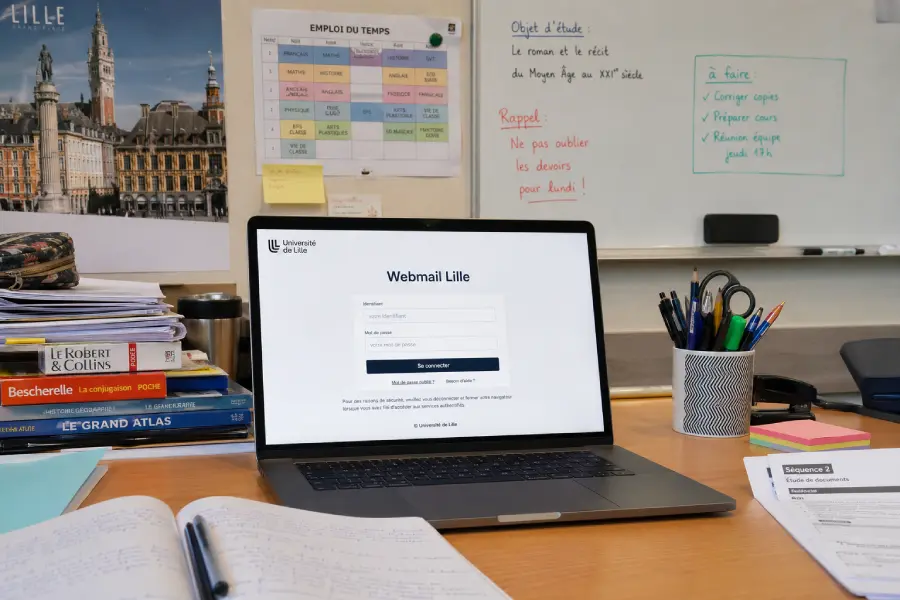
Sogo Lille permet aux personnels de l’académie de Lille d’accéder à leur messagerie professionnelle, à leur agenda et à leurs contacts. La connexion se fait depuis le webmail ac-lille ou depuis Eduline, le portail académique utilisé par les agents.
Pour se connecter, vous utilisez votre identifiant académique et votre mot de passe. En cas de première connexion, d’identifiant perdu ou de mot de passe oublié, le NUMEN peut être demandé avec la date de naissance.
Accès rapide à Sogo Lille et au webmail ac-lille
Pour consulter votre messagerie académique, l’accès direct se fait depuis :
https://webmail.ac-lille.fr/SOGo
L’application SOGo est aussi disponible depuis le portail Eduline, dans les applications et outils d’échange de l’académie de Lille.
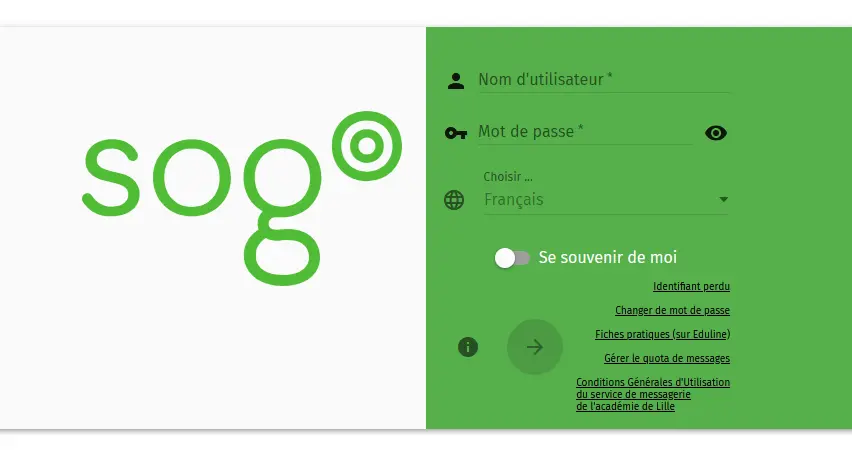
Les informations utiles à retenir :
- Webmail Lille / SOGo : accès à la messagerie, à l’agenda et aux contacts.
- Eduline : portail académique permettant d’accéder à différents services internes.
- Identifiant académique : souvent composé de l’initiale du prénom suivie du nom, avec parfois un chiffre en cas d’homonyme.
- Mot de passe oublié ou identifiant perdu : procédure possible depuis Eduline.
- NUMEN : information demandée dans certaines démarches de récupération ou d’initialisation.
Webmail ac-lille, SOGo Lille et Eduline : les 3 repères pour se connecter
SOGo correspond à l’interface de messagerie. C’est là que vous consultez vos messages, votre agenda et vos contacts. Si vous arrivez sur une page avec un champ “Username” et un champ “Password”, vous êtes sur la page de connexion SOGo.
“Webmail Lille” désigne l’accès en ligne à la messagerie académique de l’académie de Lille. Il ne s’agit pas d’une adresse personnelle classique, mais d’un service professionnel utilisé dans le cadre de l’Éducation nationale.
Eduline joue un autre rôle. C’est l’intranet académique de Lille. Il sert de point d’accès à plusieurs applications et ressources nécessaires aux personnels. La messagerie peut donc être atteinte directement par le webmail ou indirectement depuis Eduline.
Cette distinction évite une confusion fréquente : Eduline n’est pas la boîte mail elle-même. SOGo est l’outil de messagerie. Eduline est le portail qui peut vous y conduire.
Comment se connecter à SOGo Lille webmail ?
L’accès direct se fait depuis l’adresse du webmail académique :
https://webmail.ac-lille.fr/SOGo
Une fois sur la page, vous renseignez votre identifiant académique et votre mot de passe. Le navigateur doit accepter JavaScript, car SOGo en a besoin pour fonctionner correctement.
Accéder à SOGo depuis Eduline
Si vous préférez passer par le portail académique, ouvrez Eduline, puis connectez-vous avec votre identifiant et votre mot de passe. L’académie indique que SOGo est accessible depuis Eduline dans les applications, via les rubriques liées aux référentiels, outils et outils d’échange.
Ce chemin peut être plus rassurant si un ancien favori ne fonctionne plus. Eduline affiche aussi des liens utiles comme “Identifiant perdu” ou “Mot de passe oublié”, directement sur sa page de connexion.
Quel identifiant utiliser ?
L’identifiant académique n’est pas toujours l’adresse mail complète. Dans les exemples donnés par l’aide Eduline, Pierre Durant a pour identifiant pdurant, tandis qu’un homonyme peut recevoir un identifiant avec un chiffre, comme pdurant1.
Cela signifie qu’une erreur peut venir d’un détail simple : vous saisissez peut-être votre adresse en prenom.nom@ac-lille.fr alors que le formulaire attend seulement votre identifiant de connexion. En cas de doute, le formulaire d’identifiant perdu permet de le retrouver à partir du NUMEN, du nom, du prénom et de la date de naissance.
Première connexion, mot de passe oublié : le rôle du NUMEN
Le NUMEN est souvent demandé lorsqu’il faut initialiser un accès, retrouver un identifiant ou réinitialiser un mot de passe. Il ne remplace pas votre mot de passe quotidien. Il sert plutôt de donnée administrative de vérification.
Sur la page d’aide Eduline consacrée à l’identifiant, le formulaire demande le NUMEN, le nom, le prénom et la date de naissance. L’objectif est de retrouver l’identifiant de connexion associé au compte académique.
Depuis la page de connexion Eduline, deux liens sont particulièrement utiles :
- Identifiant perdu ;
- Mot de passe oublié.
Si vous venez d’arriver dans l’académie ou si votre compte vient d’être créé, il peut y avoir un délai avant que tous les accès soient pleinement opérationnels. Dans ce cas, mieux vaut vérifier d’abord l’identifiant académique, puis utiliser les procédures officielles avant de multiplier les essais de connexion.
Sogo Lille ne fonctionne pas : les vérifications à faire
Un échec de connexion ne signifie pas forcément que le service est indisponible. Dans beaucoup de cas, le blocage vient d’un identifiant mal saisi, d’un mot de passe mémorisé par le navigateur ou d’un ancien lien conservé dans les favoris.
Mot de passe refusé ou compte bloqué
Commencez par vérifier les points simples : verrouillage majuscule, clavier numérique, caractère spécial mal saisi, ancien mot de passe enregistré automatiquement.
Si le mot de passe est bien refusé, utilisez le lien “Mot de passe oublié” depuis Eduline plutôt que d’essayer plusieurs variantes au hasard. La page de connexion Eduline prévoit ce cas directement.
Ancien favori ou mauvaise adresse
L’académie de Lille signale que certaines anciennes pages de connexion ont changé d’adresse et qu’il faut mettre à jour ses marque-pages.
Si votre favori ne répond plus, repartez depuis Eduline :
ou depuis l’adresse directe du webmail :
https://webmail.ac-lille.fr/SOGo
Ce réflexe évite de rester bloqué sur une ancienne page de redirection.
Boîte pleine ou problème de quota
Un accès peut fonctionner, mais l’usage de la messagerie académique peut être perturbé par une boîte saturée. Une page académique dédiée au quota existe pour la messagerie de Lille, avec une connexion par nom d’utilisateur et mot de passe.
Quand le quota devient bloquant, les premiers gestes consistent à supprimer les messages inutiles, vider la corbeille, alléger les dossiers contenant des pièces jointes lourdes et archiver ce qui doit être conservé ailleurs. Il faut surtout éviter de supprimer trop vite des messages administratifs importants.
Utiliser Sogo Lille au quotidien : mails, agenda et contacts
SOGo ne sert pas seulement à lire les mails. L’outil réunit la messagerie, l’agenda et le carnet d’adresses.
Dans la messagerie, vous pouvez consulter les messages reçus, répondre, transférer un courriel, créer des dossiers et organiser les échanges liés à votre établissement ou à votre service.
L’agenda permet de retrouver ou gérer des événements professionnels. Les contacts facilitent les échanges avec d’autres interlocuteurs de l’académie. Selon votre profil et vos droits, certaines fonctions peuvent être plus ou moins visibles.
Pour une utilisation régulière, il vaut mieux prendre quelques habitudes : classer les messages utiles, supprimer les pièces jointes inutiles, éviter de conserver tous les échanges dans la boîte de réception et vérifier régulièrement le dossier des courriers indésirables.
Configurer la messagerie ac-lille sur téléphone ou logiciel mail
Le webmail suffit pour consulter ses messages depuis un navigateur. Il reste la solution la plus simple si vous utilisez plusieurs ordinateurs ou si vous ne voulez pas configurer d’application supplémentaire.
Il est aussi possible de consulter une messagerie académique depuis un smartphone, une tablette ou un logiciel de messagerie. Une fiche de configuration académique indique que cette configuration nécessite l’identifiant, le mot de passe et les paramètres des serveurs de courrier de l’académie.
Avant de saisir des paramètres IMAP ou SMTP trouvés sur un site tiers, mieux vaut vérifier une source académique récente. Les réglages techniques peuvent changer, et une erreur de serveur peut provoquer des échecs d’envoi ou de réception.
Cette configuration est surtout utile si vous consultez souvent vos mails depuis le même appareil. Sur un ordinateur partagé, le webmail reste préférable, à condition de se déconnecter après usage.
Sogo n’est pas I-Prof Lille: quel service utiliser selon votre besoin ?
Tous les services académiques ne servent pas au même usage. Une partie des erreurs vient de là : l’agent cherche sa messagerie alors qu’il est sur un portail administratif, ou cherche I-Prof depuis le webmail.
SOGo sert à la messagerie, à l’agenda et aux contacts.
Eduline sert de portail académique. L’académie le présente comme un intranet avec un point d’accès unique et personnalisé vers des applications et ressources nécessaires à l’exercice professionnel.
I-Prof répond à un autre besoin : il concerne la carrière et le dossier administratif des enseignants. Ce n’est pas un webmail. Si vous cherchez un message, une pièce jointe ou une convocation reçue par mail, vous devez passer par SOGo. Si vous cherchez une information liée à votre parcours administratif, vous devez passer par le service prévu pour I-Prof.
L’ENT, lui, dépend davantage des usages des établissements, des élèves, des familles et des équipes pédagogiques. Il ne remplace pas la messagerie académique.
Sécurité : les bons réflexes avec sa messagerie académique
La messagerie académique contient souvent des informations professionnelles, parfois nominatives. Elle mérite donc quelques précautions simples.
Évitez d’enregistrer votre mot de passe sur un ordinateur partagé. Vérifiez l’adresse de connexion avant de saisir vos identifiants. Déconnectez-vous après consultation, surtout dans un établissement ou sur un poste utilisé par plusieurs personnes.
Le NUMEN ne doit pas circuler par mail ou messagerie instantanée. Il sert à certaines démarches administratives et procédures de récupération. Si un message vous demande de transmettre votre NUMEN, votre mot de passe ou un code d’accès, prenez le temps de vérifier l’origine de la demande.
Eduline affiche aussi un accès par mot de passe et, selon les cas, une authentification avec OTP académique ou ODA.
FAQ sur le webmail Lille, SOGo et Eduline
Vous pouvez vous connecter à SOGo depuis l’adresse directe du webmail académique :
https://webmail.ac-lille.fr/SOGo
Vous pouvez aussi passer par Eduline, puis ouvrir SOGo depuis les applications disponibles. L’accès se fait avec votre identifiant académique et votre mot de passe.
Dans SOGo, la signature se règle depuis les préférences ou les paramètres de messagerie. Il faut généralement ouvrir les paramètres, accéder à l’identité ou au compte de messagerie, puis renseigner le texte de signature à ajouter aux messages.
Une signature professionnelle doit rester courte : prénom, nom, fonction, établissement ou service, coordonnées utiles. Évitez d’y placer des informations personnelles ou des images trop lourdes.
La connexion à Eduline se fait depuis le portail académique :
https://eduline.ac-lille.fr
Vous devez saisir votre identifiant académique et votre mot de passe. La page de connexion propose aussi des liens pour retrouver un identifiant ou réinitialiser un mot de passe oublié.
I-Prof ne correspond pas au webmail Lille. Il ne sert pas à consulter les mails SOGo, mais à accéder aux informations de carrière et au dossier administratif des enseignants.
Pour y accéder, il faut passer par les services académiques prévus pour les personnels. Si vous cherchez votre messagerie, utilisez SOGo. Si vous cherchez un élément de carrière, d’affectation ou de dossier administratif, orientez-vous vers I-Prof.
Le NUMEN est un identifiant administratif personnel. Il peut être transmis par l’administration lors de l’arrivée dans l’Éducation nationale ou dans l’académie. Si vous ne le retrouvez pas, rapprochez-vous du secrétariat de votre établissement, de votre service gestionnaire ou de l’interlocuteur administratif compétent.
Pour retrouver un identifiant de connexion Eduline, le formulaire officiel demande notamment le NUMEN, le nom, le prénom et la date de naissance.