

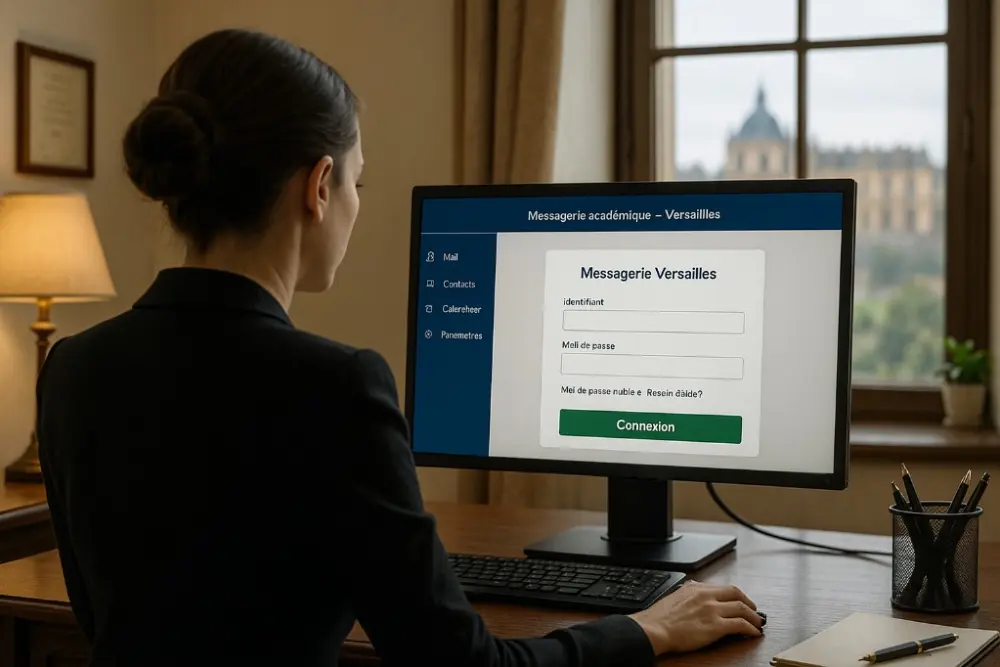
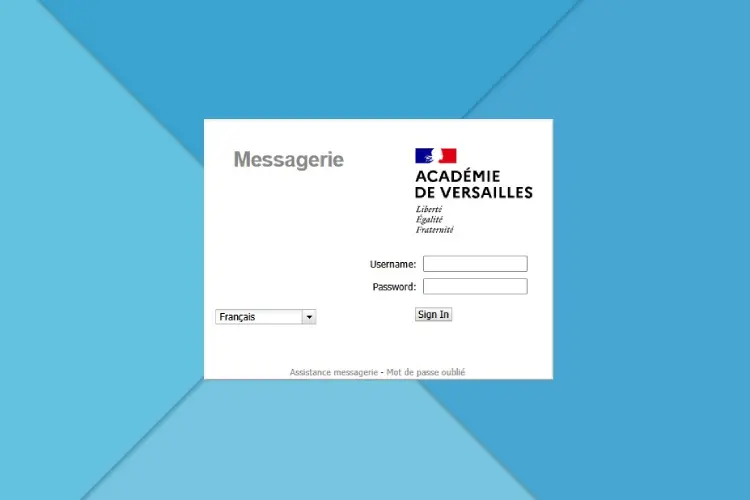
Le webmail Versailles permet aux personnels de l’académie d’accéder à leur messagerie professionnelle en @ac-versailles.fr. L’accès se fait depuis la page officielle de messagerie de l’académie ou depuis le portail Ariane. Vous utilisez votre identifiant académique, souvent construit avec l’initiale du prénom et le nom, ainsi que votre mot de passe personnel ou initialement votre NUMEN.
- Accéder au Webmail Versailles : les bases
- Gérer votre compte et résoudre les problèmes d’accès ️
- Consulter vos emails sur mobile et ordinateur
- Sécuriser votre messagerie académique
- Au-delà de l’email : les outils collaboratifs de votre messagerie
Accéder au webmail Versailles : les bases
Le webmail de l’Académie de Versailles centralise les échanges professionnels des enseignants et personnels administratifs. Il permet de recevoir des informations officielles, collaborer en toute sécurité et gérer des dossiers scolaires, le tout via une plateforme protégée conçue pour l’Education Nationale. Cet outil est indispensable pour fluidifier les démarches administratives et assurer une communication structurée et sécurisée avec les élèves, les parents ou les partenaires.
Accessible uniquement avec une connexion internet, ce service hébergé par le Rectorat utilise des protocoles de sécurité pour éviter piratage ou fuites de données. Chaque utilisateur dispose d’une adresse email unique (prenom.nom@ac-versailles.fr) et d’un identifiant personnalisé pour se connecter. Cette organisation garantit une traçabilité des échanges et une confidentialité des documents sensibles.
L’adresse de connexion
Le chemin le plus sûr consiste à passer par la page officielle de l’académie : www.ac-versailles.fr/messagerie, ou par le portail Ariane. Selon le lien utilisé, vous pouvez être redirigé vers l’interface de webmail académique.
Enregistrez cette adresse dans vos favoris pour un accès rapide. L’interface est accessible depuis n’importe quel navigateur moderne (Chrome, Firefox, Safari, Edge) et s’adapte automatiquement aux ordinateurs, tablettes et smartphones.
Comprendre vos identifiants
Votre adresse email académique suit le format : prenom.nom@ac-versailles.fr
En cas d’homonymie, un chiffre est ajouté : prenom.nom2@ac-versailles.fr
Votre identifiant de connexion se compose de l’initiale de votre prénom suivie de votre nom de famille :
- Exemple : Jean Dupont → jdupont
- Cet identifiant est à saisir dans le champ « Nom d’utilisateur »
Votre mot de passe initial vous a été communiqué par l’administration lors de votre prise de fonction. Il est associé à votre numéro NUMEN (identifiant unique de 13 caractères attribué par l’Éducation nationale).
Important : Conservez précieusement ces identifiants. L’académie recommande de les stocker dans un gestionnaire de mots de passe sécurisé et de modifier régulièrement votre mot de passe.
Si vous intervenez aussi dans l’académie de Créteil, le parcours est très proche : consultez notre guide de connexion à Webmel Créteil pour vérifier les URLs officielles, les étapes d’authentification et les bonnes pratiques. Cela vous permet d’adopter les mêmes réflexes, que vous soyez rattaché à Versailles ou en mission ponctuelle à Créteil.
Gérer votre compte et résoudre les problèmes d’accès ️
MACA-DAM : votre outil de gestion de compte
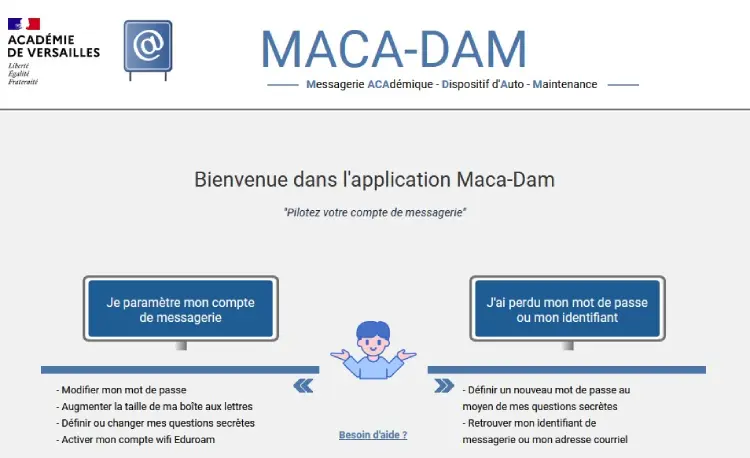
L’Académie de Versailles propose l’outil MACA-DAM pour simplifier la gestion de votre compte webmail. Accessible via bv.ac-versailles.fr/macadam, cette plateforme permet de :
- Modifier votre mot de passe
- Augmenter le quota de votre boîte mail (jusqu’à 5 Go)
- Consulter l’état de votre compte en temps réel
- Gérer les paramètres de synchronisation multi-appareils
- Configurer les règles de tri automatique
Pour demander une extension d’espace de stockage, utilisez l’option « quota mail » disponible dans votre tableau de bord MACA-DAM.
Au-delà de ces fonctionnalités, MACA-DAM gère aussi les paramètres de synchronisation multi-appareils et les règles de tri automatique.
Réinitialiser un mot de passe oublié
Procédure standard :
- Rendez-vous sur MACA-DAM
- Cliquez sur « Réinitialiser mon mot de passe »
- Saisissez votre identifiant (ex : jdupont)
- Entrez votre numéro NUMEN
- Définissez un nouveau mot de passe sécurisé
Attention : Cette procédure ne fonctionne que si vous utilisez encore le mot de passe lié à votre NUMEN. Si vous l’avez déjà modifié et que vous l’avez oublié, vous devrez contacter le support CARIINA.
Quand et comment contacter l’assistance CARIINA ?
En cas de blocage persistant (identifiant inconnu, erreurs techniques, compte verrouillé), le service CARIINA vous accompagne.
Ce service est joignable via le portail Ariane sur ariane.ac-versailles.fr via : « Assistance et conseil » → « Cariina et moi » → « J’ai besoin d’assistance ».
Préparez votre identifiant académique, votre numéro NUMEN et une description claire et précise du problème pour une prise en charge rapide.
Le CARIINA traite aussi les demandes spécifiques comme la récupération de données ou la création d’alias mail. En cas d’urgence, une réponse est garantie sous 48 heures.
Configurer la messagerie sur téléphone ou logiciel mail
Accès mobile via navigateur
La solution la plus simple pour consulter vos emails depuis un smartphone ou une tablette consiste à utiliser le navigateur web de votre appareil.
Rendez-vous sur messagerie.ac-versailles.fr : l’interface s’adapte automatiquement à la taille de l’écran et reste pleinement fonctionnelle en version tactile.
Configuration sur l’application mail native
Sur iOS (iPhone/iPad) :
- Accédez à Réglages > Mail
- Sélectionnez « Ajouter un compte » > « Autre »
- Choisissez « Ajouter un compte Mail »
- Entrez vos identifiants académiques
Sur Android : Utilisez l’application « Courrier » préinstallée ou un client de messagerie compatible avec les paramètres IMAP (Gmail, Outlook, K-9 Mail).
Configurer votre compte sur un client de messagerie (Outlook, Thunderbird, Mail)
Pour synchroniser votre messagerie académique avec un logiciel de messagerie, utilisez le protocole IMAP (recommandé) qui conserve vos emails sur les serveurs académiques et les synchronise sur tous vos appareils.
Paramètres de réception (IMAP)
- Adresse du serveur : messagerie.ac-versailles.fr
- Port : 993
- Chiffrement SSL/TLS activé
Entrez vos identifiants académiques (identifiant@ac-versailles.fr et votre mot de passe).
Pour l’envoi des emails via SMTP (serveur sortant) :
- Adresse du serveur : messagerie.ac-versailles.fr
- Port : 465
- Chiffrement SSL
Cochez l’option « Mon serveur SMTP requiert une authentification » pour éviter les erreurs. Utilisez les mêmes identifiants que pour l’IMAP.
En cas de saturation
Si votre boîte mail est pleine (over-quota), vous ne pourrez plus recevoir de nouveaux messages. Nettoyez régulièrement :
- Les emails avec pièces jointes volumineuses
- Les anciens messages archivables
- Le dossier « Éléments supprimés »
Si nécessaire, demandez une augmentation de quota via MACA-DAM.
La sécurité de votre webmail Versailles : une priorité absolue
Le webmail de l’Académie de Versailles contient des données sensibles : informations personnelles, échanges avec les élèves et leurs familles, documents administratifs confidentiels. Protéger votre compte est indispensable pour prévenir les risques de piratage, de fuites de données ou d’usurpation d’identité.
Créer un mot de passe robuste
Un mot de passe solide est votre première ligne de défense. ️ Combinez majuscules, minuscules, chiffres et symboles, et changez-le régulièrement via l’outil MACA-DAM, dédié à la gestion de votre messagerie.
Évitez les informations personnelles évidentes (nom, date de naissance, prénom des enfants). Privilégiez les phrases de passe longues et mémorisables, comme « MonCafé@8h30TousLesJours! »
Se protéger du phishing
Le phishing (hameçonnage) reste une menace majeure. ️♂️ Méfiez-vous des emails suspects, même s’ils semblent provenir de l’académie. Ne cliquez jamais sur des liens sans vérifier leur destination, et ne partagez jamais vos identifiants. En cas de doute, signalez l’incident via le portail CARIINA.
Signes d’alerte :
- Email urgent vous demandant de « vérifier votre compte »
- Liens suspects ou raccourcis d’URL
- Fautes d’orthographe ou formulations inhabituelles
- Demande d’informations confidentielles par email
Réflexe de sécurité : Survolez les liens avant de cliquer pour vérifier leur destination réelle. En cas de doute, ne cliquez pas et signalez l’email via le portail CARIINA.
Règle absolue : L’académie ne vous demandera JAMAIS vos identifiants par email.
Adopter les bons réflexes
- Déconnectez-vous systématiquement après chaque session, particulièrement sur un ordinateur partagé
- Ne cochez jamais « Rester connecté » sur un appareil public
- Vérifiez régulièrement l’activité de votre compte via MACA-DAM
- Ne partagez jamais vos identifiants, même avec des collègues
Alerte importante : fin des redirections automatiques
La redirection automatique des emails du webmail académique vers des comptes privés (Gmail, Outlook, etc.) est définitivement désactivée depuis juillet 2025.
Cette mesure vise à renforcer la conformité avec les réglementations sur la protection des données et à limiter les risques de fuites vers des serveurs externes non sécurisés.
Consulter votre boîte académique directement est devenue indispensable. Profitez-en pour configurer l’accès mobile à votre webmail, comme expliqué dans les guides officiels, pour rester réactif sans compromettre la sécurité. Si vous aviez activé cette fonctionnalité, désactivez-la dès maintenant via l’onglet « Transfert » dans les paramètres de votre messagerie.
Cette évolution marque un tournant dans la gestion des données de l’académie. Adoptez rapidement ces nouvelles pratiques pour éviter les interruptions de service et garantir la confidentialité de vos échanges professionnels.
Au-delà de l’email : les outils collaboratifs de votre messagerie
Le webmail de l’Académie de Versailles ne se limite pas à l’envoi et à la réception de courriels. Il s’intègre à un écosystème d’outils conçus pour faciliter le travail collectif : planification, échanges structurés ou coordination de projets pédagogiques. Ces fonctionnalités répondent aux besoins spécifiques des enseignants, administratifs et équipes éducatives.
L’agenda partagé est un pilier de cette collaboration. En quelques clics, vous visualisez les disponibilités de vos collègues , organisez des réunions sans conflit d’emploi du temps ou partagez des calendriers projet. Les autorisations d’accès (lecture seule, modification, etc.) adaptent les droits de chaque utilisateur selon son rôle. Par exemple, un enseignant peut inviter des collègues à un événement pédagogique, tandis qu’un chef d’établissement peut gérer les créneaux de réunions avec les parents.
Le carnet d’adresses et les listes de diffusion, gérées via Sympa, simplifient la communication avec des groupes. Une seule adresse suffit pour informer une classe, un service ou une équipe. Des listes préconfigurées (ex: « actualités e-éducation », « lutte contre le harcèlement ») existent, mais vous pouvez en créer de personnalisées. Ces listes permettent de centraliser les échanges, évitant les envois répétés ou les oublis.
Pourquoi se limiter à l’email ? Explorez ces outils pour fluidifier vos échanges et gagner du temps. L’Académie propose des tutoriels détaillés et un support technique via la page MACADAM pour vous accompagner dans leur utilisation.
Avant de contacter l’assistance, vérifiez toujours trois points : l’adresse utilisée, le format de votre identifiant et l’état de votre mot de passe dans MACADAM. Dans beaucoup de cas, le blocage vient d’un ancien favori, d’un mot de passe mémorisé par le navigateur ou d’une confusion entre Ariane, Arena et le webmail.